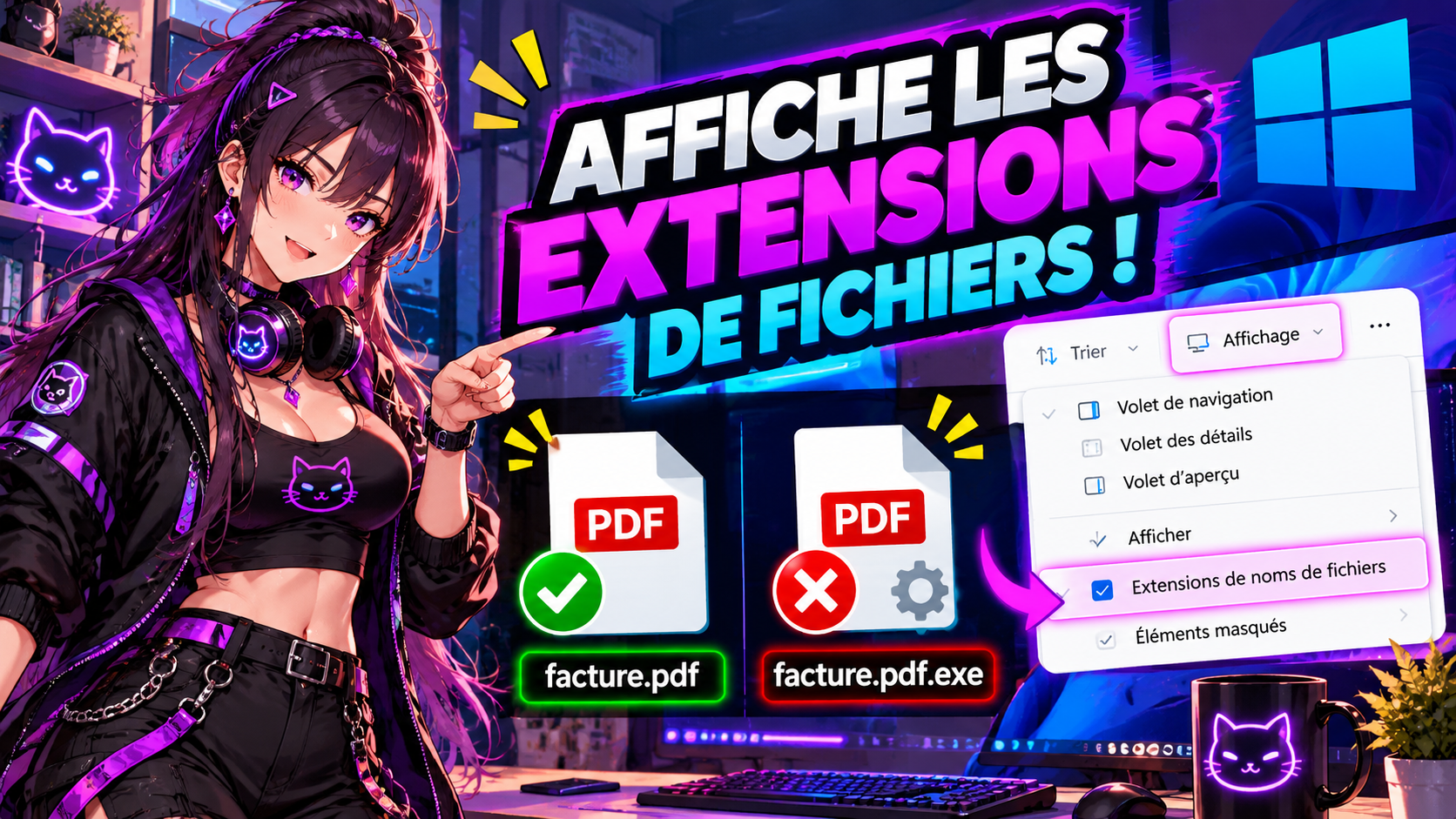
Comment afficher les extensions de fichiers sous Windows ?
Tu télécharges un fichier qui s’appelle facture.pdf et tu penses qu’il s’agit forcément d’un PDF ?
⚠️ Pas toujours.
Windows peut masquer les extensions des fichiers connus. Dans certains cas, cela peut rendre plus difficile l’identification du véritable type d’un fichier.
Une bonne habitude consiste donc à afficher les extensions de fichiers dans l’Explorateur Windows.
🔎 Pourquoi afficher les extensions ?
L’extension d’un fichier permet d’identifier son type.
Par exemple :
photo.jpg→ image JPEGdocument.pdf→ document PDFtexte.txt→ fichier textevideo.mp4→ vidéo MP4programme.exe→ programme Windows
Le problème est que Windows peut masquer certaines extensions par défaut.
Tu peux alors voir :
facture.pdf
alors que le nom réel du fichier pourrait être :
facture.pdf.exe
Dans ce cas, il ne s’agit pas d’un document PDF mais d’un programme exécutable.
⚠️ L’icône ne suffit pas
Il ne faut pas uniquement se fier à l’icône affichée par Windows.
Un fichier peut avoir une icône qui ressemble à celle d’un document alors que son extension réelle est différente.
C’est notamment pour cette raison qu’afficher les extensions est un réglage intéressant pour la sécurité.
Exemple
❌ facture.pdf.exe
Le fichier est un programme Windows malgré la présence de pdf dans son nom.
✅ facture.pdf
Le fichier possède bien l’extension .pdf.
Le nom complet du fichier permet donc de voir immédiatement la différence.
🛠️ Comment afficher les extensions sous Windows 11 ?
La manipulation est très simple.
1. Ouvre l’Explorateur de fichiers
Tu peux utiliser le raccourci Windows + E.
2. Ouvre le menu « Affichage »
Dans la barre supérieure de l’Explorateur, clique sur Affichage.
3. Ouvre « Afficher »
Dans le menu qui apparaît, sélectionne Afficher.
4. Active « Extensions de noms de fichiers »
Coche Extensions de noms de fichiers.
C’est terminé. 🎉
Windows affichera maintenant les extensions directement à la fin des noms de fichiers.
👀 Vérifie maintenant tes fichiers
Une fois l’option activée, regarde quelques fichiers présents sur ton ordinateur.
Tu verras par exemple :
rapport.pdfphoto.jpgdocument.docxprogramme.exe
Cette information permet de savoir plus facilement quel type de fichier tu es réellement en train d’ouvrir.
🔐 Un réflexe particulièrement utile avec les pièces jointes
Cette option est particulièrement intéressante lorsque tu reçois un fichier par e-mail ou via une messagerie.
Imagine recevoir un fichier nommé :
facture.pdf.exe
Avec les extensions masquées, tu pourrais plus facilement ne pas remarquer le .exe.
Avec les extensions affichées, le véritable nom apparaît clairement.
⚠️ Cela ne signifie évidemment pas que tous les fichiers .exe sont malveillants. Un fichier exécutable peut être parfaitement légitime.
Mais un fichier inattendu mérite toujours d’être vérifié avant d’être ouvert.
💡 À retenir
Afficher les extensions de fichiers ne demande que quelques clics et permet de mieux comprendre ce que contient réellement ton dossier.
👉 Explorateur de fichiers → Affichage → Afficher → Extensions de noms de fichiers
Une fois activée, cette option permet de voir directement les extensions des fichiers.
🔐 Le bon réflexe
Avant d’ouvrir un fichier reçu par e-mail ou téléchargé depuis Internet :
regarde son nom complet et son extension.
C’est une petite habitude qui peut éviter de mauvaises surprises.
📚 À lire aussi
Si ton PC rencontre d’autres problèmes, tu peux également consulter :
- PC Windows lent ? 7 choses à vérifier avant de tout réinstaller
- Windows Update bloqué ? 7 solutions à essayer avant de paniquer
- Réparer les fichiers système de Windows avec sfc /scannow
🎬 Cette astuce en vidéo
Tu préfères apprendre en vidéo ?
Retrouve cette astuce sur TikTok et YouTube avec Astuces
🐱 Astuces
🌐 Toutes nos astuces : geek.neoshinpo.fr