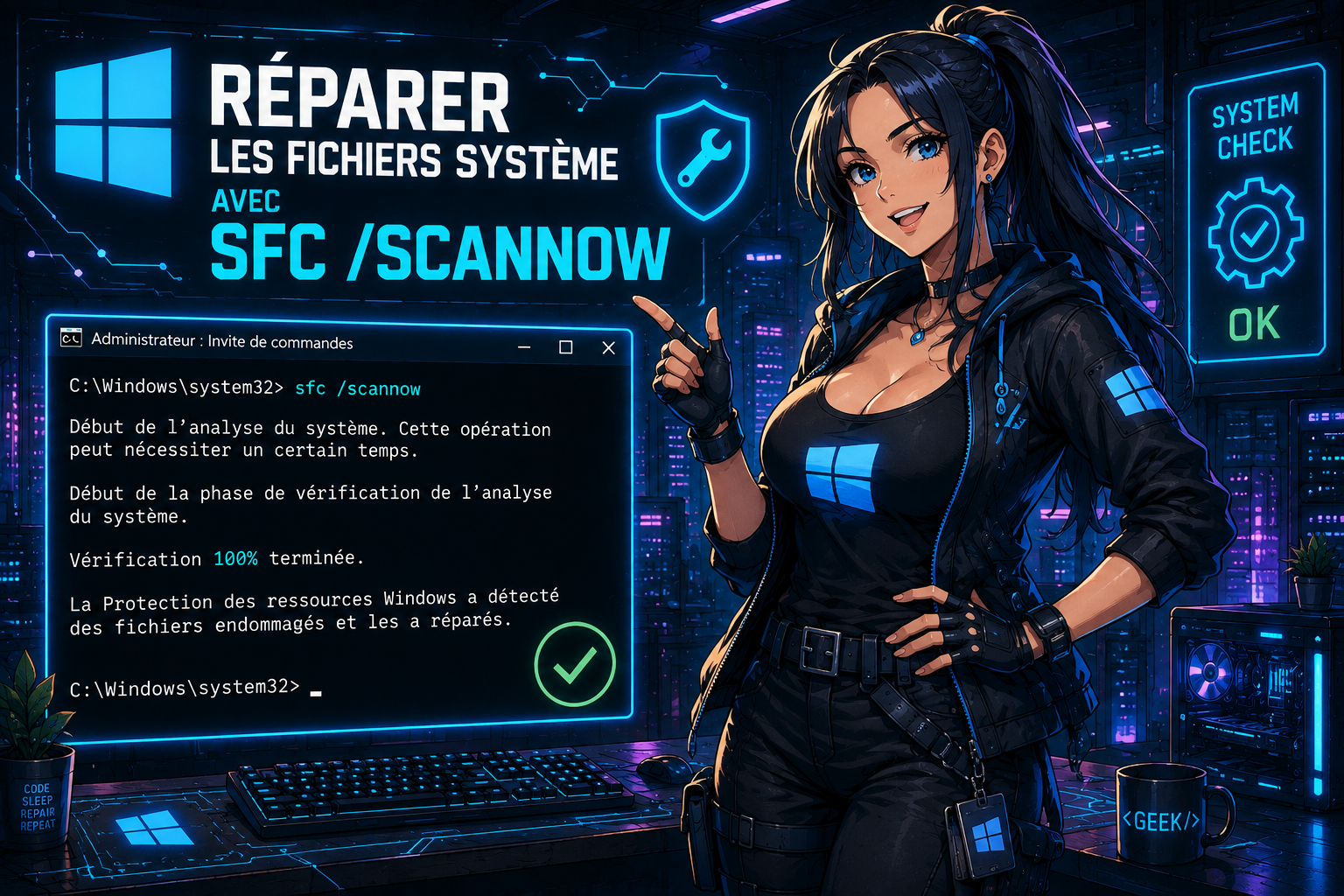
Windows présente des comportements étranges, des erreurs ou certaines fonctions qui ne fonctionnent plus correctement ?
Avant de chercher une solution compliquée, Windows possède un outil intégré permettant de vérifier l’intégrité de ses fichiers système.
🛠️ La commande sfc /scannow
Ouvre Invite de commandes ou PowerShell en tant qu’administrateur.
Puis lance :
sfc /scannowValide avec Entrée.
Windows va alors analyser les fichiers système protégés et tenter de réparer automatiquement ceux qui sont endommagés.
⏳ L’analyse peut prendre quelques minutes
Pendant l’analyse, un pourcentage de progression s’affiche.
Vérification 100 % terminée.
Il est préférable de laisser l’opération aller jusqu’à 100 %.
Ne ferme pas la fenêtre pendant l’analyse.
🔎 Comprendre le résultat
À la fin, Windows affiche un message indiquant le résultat de l’analyse.
✅ Aucun problème détecté
Windows peut indiquer qu’aucune violation d’intégrité n’a été détectée.
Dans ce cas, les fichiers système vérifiés sont considérés comme corrects.
🟢 Des fichiers endommagés ont été réparés
Windows peut également détecter des fichiers incorrects et réussir à les réparer automatiquement.
C’est le meilleur scénario lorsqu’un problème de fichiers système était à l’origine de ton souci.
⚠️ Certains fichiers n’ont pas pu être réparés
Il peut arriver que Windows détecte des fichiers endommagés mais ne puisse pas tous les réparer.
Dans ce cas, sfc /scannow peut ne pas suffire à lui seul.
Une étape supplémentaire avec l’outil DISM peut alors être nécessaire.
💡 À retenir
La commande :
sfc /scannow
est particulièrement intéressante lorsque Windows présente des erreurs inhabituelles, des fonctions qui ne répondent plus correctement ou des fichiers système potentiellement corrompus.
C’est un outil intégré à Windows : aucun logiciel supplémentaire n’est nécessaire.
⚠️ Important
La commande doit être lancée depuis une fenêtre disposant des droits administrateur.
Et surtout, laisse l’analyse se terminer avant de fermer la fenêtre.
💡 Astuce : garde sfc /scannow sous la main. C’est l’une des premières commandes à essayer lorsqu’un problème Windows semble lié aux fichiers système.